

Microsoft 365 導入・運用メモ
Microsoft 365は多機能なクラウドサービスですが、予定表や会議室などのリソース管理に細かい要件がある場合、必ずしも最適解とは限りません。
今回の会議室管理対応を通じて、その理由を整理します。
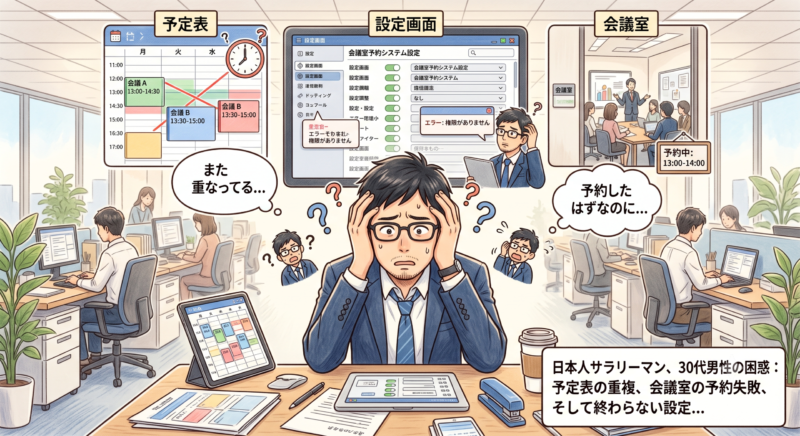
はじめに
Microsoft 365は、メール、Teams、SharePoint、OneDriveなどをまとめて利用できる非常に強力なサービスです。
特にメールやチャット、ファイル共有を中心に使うのであれば、多くの企業にとって有力な選択肢になります。
しかし、今回ある顧客環境で会議室管理の相談を受け、実際に調査・対応した結果、
私は今後の提案時に一つの注意点を持つようになりました。
予定表、会議室、設備予約などに細かい運用要件を持つ顧客には、Microsoft 365が不向きな場合があります。
顧客の要望は特別なものではなかった
とあるお客様のご要望は、決して特殊なものではありませんでした。
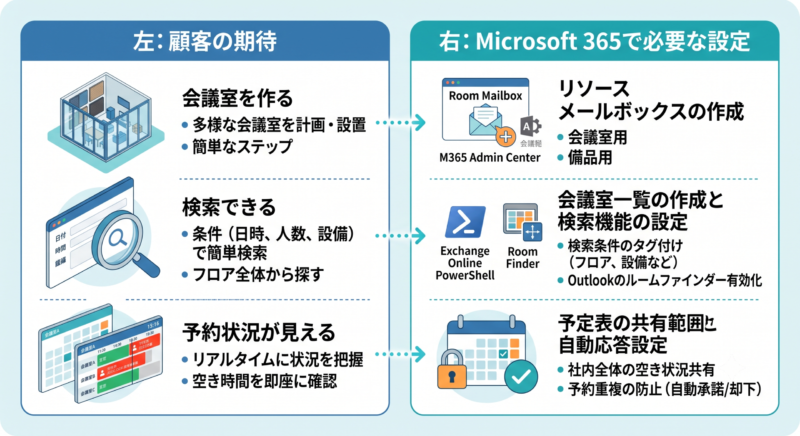
- 会議室を検索したい
- 予定を作成するときに空いている会議室を確認したい
- 会議室ごとの予約状況を見たい
- 誰が予約しているのか確認したい
- できれば管理画面だけで設定を完結したい
これらは、一般的なグループウェアであれば当然期待される機能です。
むしろ、顧客からすれば「会議室管理」と聞いて最初に思い浮かべる基本機能かもしれません。

しかし、Microsoft 365では会議室を作るだけでは終わらない
Microsoft 365、正確には Exchange Online の会議室管理では、会議室メールボックスを作成しただけでは、
顧客が期待する状態にならないことがあります。
今回も、会議室メールボックス自体は存在していました。
しかし、OutlookやOutlook on the web側の会議室検索では会議室が表示されない状態でした。
調査すると、会議室検索を正しく使うには、会議室メールボックスだけではなく、次のような設定が関係していました。
Room Mailbox
会議室そのものを表すリソースメールボックス。
Room List
会議室検索で使われる特殊な配布グループ。
Place属性
City、Building、Floor、Capacityなどの会議室情報。
予定表権限
予約者名や件名を表示するかどうかを決める設定。
つまり、顧客が想像する「会議室を作れば使える」という世界とは異なり、
Microsoft 365では複数の構成要素を正しく組み合わせる必要があります。
顧客の認識とMicrosoft 365の実態
| 顧客の認識 | Microsoft 365で実際に必要なこと |
|---|---|
| 会議室を作れば検索できる | Room Listへの登録やPlace属性設定が必要 |
| 会議室の予約者名は見えるはず | 初期状態では「予定あり」のみ表示される |
| 管理画面で設定できるはず | PowerShellが必要になる設定がある |
| 小規模なら簡単に使えるはず | 小規模でもExchange Onlineの構造理解が必要 |
会議室は初期状態で「予定あり」しか表示されない
今回、もう一つ大きな問題になったのが、会議室予定表の表示内容です。
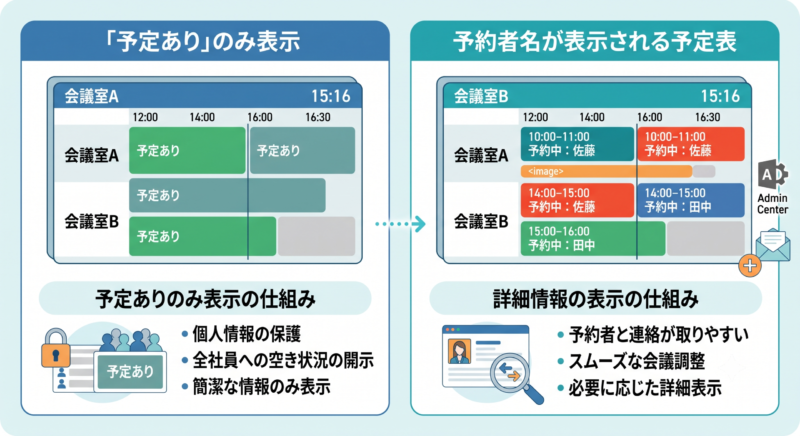
一部の会議室では予約者名が表示される一方、別の会議室では「予定あり」としか表示されませんでした。
調査したところ、会議室ごとの予定表権限が異なっていました。
会議室メールボックスの初期状態では、予定表の既定権限が「空き時間情報のみ」の表示になります。
予約者名や件名を表示したい場合は、追加設定が必要です。
顧客からすれば、会議室の予定表を見て「誰が使っているのか」を知りたいのは自然な要望です。
しかしMicrosoft 365の標準状態では、そこまで表示されません。
問題は「できるか」ではなく「合っているか」
ここで重要なのは、Microsoft 365で実現できるかどうかではありません。
実際、今回の問題も設定を変更すればある程度解決できます。
会議室をRoom Listに登録し、Place属性を設定し、予定表権限を変更すれば、顧客の要望に近づけることは可能です。
しかし、それはお顧客が求めていた使い方???
顧客の希望は、会議室を登録したらすぐに検索でき、予約者名が見え、日常業務で迷わず使えることです。
Microsoft 365で「設定すればできる」ことと、顧客にとって「使いやすい」ことは別問題です。
「大企業向けだから」は顧客への説明にならない
Microsoft 365は大企業でも利用できるように設計されています。
そのため、多拠点、多数の会議室、厳格な権限管理といった用途には強い部分があります。
しかし、顧客視点では「大企業向けだから複雑です」という説明は、あまり意味を持ちません。
むしろ顧客はこう考えます。
大規模にも対応できる製品なら、小規模ではもっと簡単に使えるべきではないのか。
いわゆる「大は小を兼ねる」という期待です。
しかし、Microsoft 365の予定表・会議室管理では、必ずしもそうなっていません。
小規模だから簡単になるのではなく、小規模でもExchange Onlineの設計思想やPowerShell設定を理解しなければならない場面があります。
これは顧客から見れば、単純に「使いにくい」と評価されても仕方がありません。
裏話:Copilotに聞いても最初は言い訳が返ってきた
この件について、Microsoft Copilotとディスカッションしてみました。
「UIだけで設定できないことが多すぎて、Microsoft 365の会議室管理は使いにくいのではないか」と聞いたところ、
最初に「Microsoft 365は大企業向けに設計されているため、小規模環境では複雑に感じられることがある」
という趣旨の回答が返ってきました。
技術的には間違っていないかもしれません。
しかし、それは顧客視点では言い訳に近い説明です。
お顧客様は、Microsoft 365の設計思想を知りたいわけではありません。
お顧客は、自社の業務が簡単に回るかどうかを見ています。
その意味で、AIの回答であっても、製品側の都合を説明するだけでは不十分です。
本来必要なのは、「この顧客の要件にMicrosoft 365は合っているのか」を判断する視点だと思います。
導入前に検討すべきこと
Microsoft 365の導入を検討する際には、予定表や会議室の要件を事前に確認すべきです。
Microsoft 365が向いているお顧客
- メール、Teams、ファイル共有が主目的
- スケジュール共有はこれから始める
- 会議室数が少ない
- 会議室予約に細かい表示要件がない
- 予定表は標準機能の範囲でよい
- 社内SEがいてPowerShellやExchange Onlineを設定できる
- またはMicrosoft365の運用管理もアウトソースを考えている
別製品も比較すべき顧客
- 会議室管理が業務上重要
- 予約者名、利用目的、設備、備品などの表示要件が細かい
- GUIだけで管理したい
- 要求仕様は複雑だけど社内SEはいない
- 他の国産グループウェアのような直感的な設備予約を期待している
「Microsoft 365でできるか」だけではなく、「期待する運用を無理なく実現できるか」を事前に確認しておきましょう。
まとめ
Microsoft 365は多機能はクラウドサービスですが、
予定表や会議室などのリソース管理に複雑な要件がある顧客に対しては、慎重に検討すべきです。
とあるお客様の会議室管理対応では、会議室を作成しただけでは顧客が期待する状態にならず、
Room List、Place属性、予定表権限など、複数の追加設定が必要でした。
これはbitgateのようなシステムエンジニアにとっては「仕様」です。
しかし顧客にとっては「使いにくい」と感じてしまうものです。
特に、予定表や会議室管理を重視する顧客に対しては、Microsoft 365ありきで提案するのではなく、
他のグループウェアや専用予約システムも含めて比較提案を心がけております。
Microsoft 365は全ての顧客に最適なグループウェアではありません。
特に予定表・会議室・設備予約に細かい要件を持つ顧客には、不向きな場合があります。
だからbitgateは何が何でもMicrosoft365を押し売りすることはありません。