
Microsoft365活用・情報セキュリティメモ
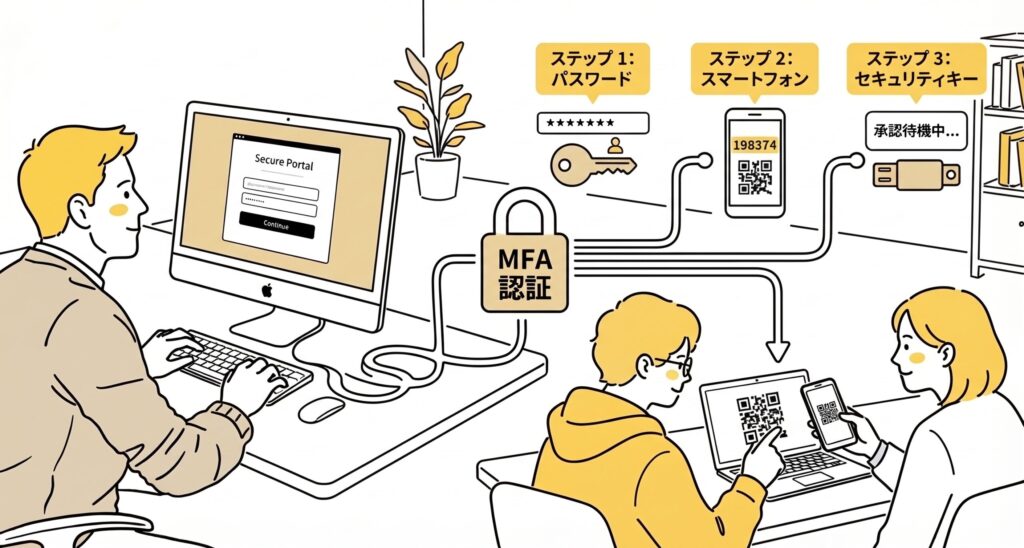
「MFA、うちはまだ導入してないから関係ない」——実はそう思っている経営者ほど注意が必要です。Microsoft365は新規テナントの場合、「セキュリティの既定値群(Security Defaults)」によって多要素認証(MFA)が最初から有効になっているケースが多く、会社として「導入を決めた」意識がないまま、すでに動いていることが珍しくありません。今回は、この「気づかぬうちに有効」というMFA特有の事情と、中小企業がまず選ぶべき具体的な構成を解説します。
ポイント1:「導入した覚えがないのに、ある日突然聞かれる」で社内が混乱する
MFAというと「情報システム部門が計画を立てて全社に展開するもの」というイメージを持たれがちですが、中小企業でよくあるのはむしろ逆のパターンです。Microsoft365の新規契約時点で既定値群がオンになっており、普段は求められなかった認証コードやアプリ通知が、ある日突然スマートフォンに届くようになります。社員からすれば「これは何のアプリ?」「アカウントが乗っ取られたのでは?」と不安になり、情報システム担当や経営者本人への問い合わせが一気に集中します。
意図して有効化する場合も、既にオンだったことに気づいた場合も、対応は同じです。全社一斉に有効化通知を出すのではなく、情報システム部門や一部の部署でパイロット運用を行い、設定手順書やよくある質問(FAQ)を用意したうえで、「なぜMFAが必要か」「初回設定で何をすればよいか」を事前に周知してから、対象を段階的に広げましょう。
ポイント2:「社用スマホを全員に配れない」問題を後回しにする
MFAの解説記事の多くは「認証アプリのプッシュ通知が一番」と紹介しますが、これは社員全員に社用スマートフォンを貸与できることが前提です。実際には、社用スマホを配れるのは一部の管理職や営業担当だけで、工場・店舗の現場スタッフや事務パートの多くは会社支給のPCしか持たない、という中小企業がほとんどです。ここを整理しないまま「Authenticatorアプリで」と決めてしまうと、私物スマホへのアプリインストールを事実上強制する(BYOD)か、SMSでお茶を濁すかの二択に迫られます。
| 認証方法 | 向いている社員 | 注意点 |
|---|---|---|
| 認証アプリ(プッシュ通知) | 社用スマホを貸与されている社員 | 私物スマホへの導入は社員の同意なしに強制しない |
| SMS認証 | (積極的には勧めない) | 結局は私物携帯番号の登録が前提になり、SIMスワップ耐性もない |
| Windows Hello(PC内蔵の顔認証・指紋・PIN) | 対応PCを使う全社員 | 追加投資ゼロ。古い機種は非対応の場合あり |
| FIDO2セキュリティキー | スマホもWindows Helloも使えない社員 | 1本数千円の実費、紛失時の再発行手順が必要 |
「社用スマホを配れないから、とりあえずSMSで」という発想は一見合理的に見えますが、実はSMSも社員の私物携帯電話番号を業務システムに登録させる点は同じです。しかもSIMスワップに弱く、退職時に回収できる「会社の持ち物」でもありません。私物端末を使わせたくないなら、SMSではなく次の2つで代替する方が筋が良いというのがbitgateの考えです。
中小企業にはこれがおすすめです
社用スマホの有無で分けて、次の組み合わせで進めてください。
| 社員の状況 | おすすめの認証方法 |
|---|---|
| 社用スマホを貸与されている | Microsoft Authenticatorアプリ(プッシュ通知)。追加コストなしで最も手軽です。 |
| 社用スマホはないが、Windows 10/11のPCを使っている | まずWindows Hello(顔認証・指紋・PIN)を試してください。対応PCならスマホなしで完結し、追加費用もかかりません。 |
| Windows Helloが使えない(古いPC・共有端末・Macなど) | FIDO2の物理セキュリティキーを1人1本配布してください。 |
FIDO2キーを選ぶなら、Microsoft365での動作実績が豊富で対応が長期にわたり保証されているYubicoの「Security Key NFC」(USB-A+NFC対応、税込6,600円前後)が安心です。台数が多くコストを抑えたい場合は、TrustKey T110のような汎用FIDO2キー(1本4,700円前後)でも要件は満たせます。いずれもUSBに挿す(またはスマホにNFCでタップする)だけで認証が完結し、社員に私物スマホの利用を求めずに済みます。
SMSは、上記のいずれも使えない場合に限った最終手段と位置づけてください。「配れないからSMS」ではなく「配れないからWindows HelloかFIDO2キー」が、コストと管理のしやすさの両面で現実的な選択です。
社用スマホがない社員の認証手段を後回しにしない
Windows HelloやFIDO2キーの検討は、全社展開の計画段階から組み込んでおく必要があります。既定値群が既にオンの場合、社用スマホがない社員が何の準備もないまま最初のサインインでいきなり詰まってしまうため、周知と機材の手配を後回しにしないことが特に重要です。
まとめ:MFA導入前に確認したいチェックリスト
- 現状確認:セキュリティの既定値群が既にオンになっていないか、管理センターでまず確認する
- 事前周知:「なぜ」「いつから」「どう設定すればよいか」を、有効化前に社内へ知らせる
- 社用スマホの有無で仕分け:貸与者はAuthenticatorアプリ、非貸与者はWindows HelloかFIDO2キー
- FIDO2キーの手配:Windows Helloが使えない社員の人数分だけ、Yubicoまたは汎用FIDO2キーを購入する
- SMSは最終手段にとどめる:私物携帯番号の登録が前提になる点を理解した上で、他に手段がない場合のみ使う
自社の社員構成(社用スマホの貸与状況、PCの機種)を踏まえてどの組み合わせが現実的か判断が難しい場合は、現状の設定確認からご相談いただけます。
自社にはどのMicrosoft365ライセンス・セキュリティ対策が必要か、12の質問に答えるだけで診断できます。
自社テナントの設定状況の確認、社員構成に合わせた認証方法の選定、段階導入のスケジュール設計を、初回1時間無料でご支援します。